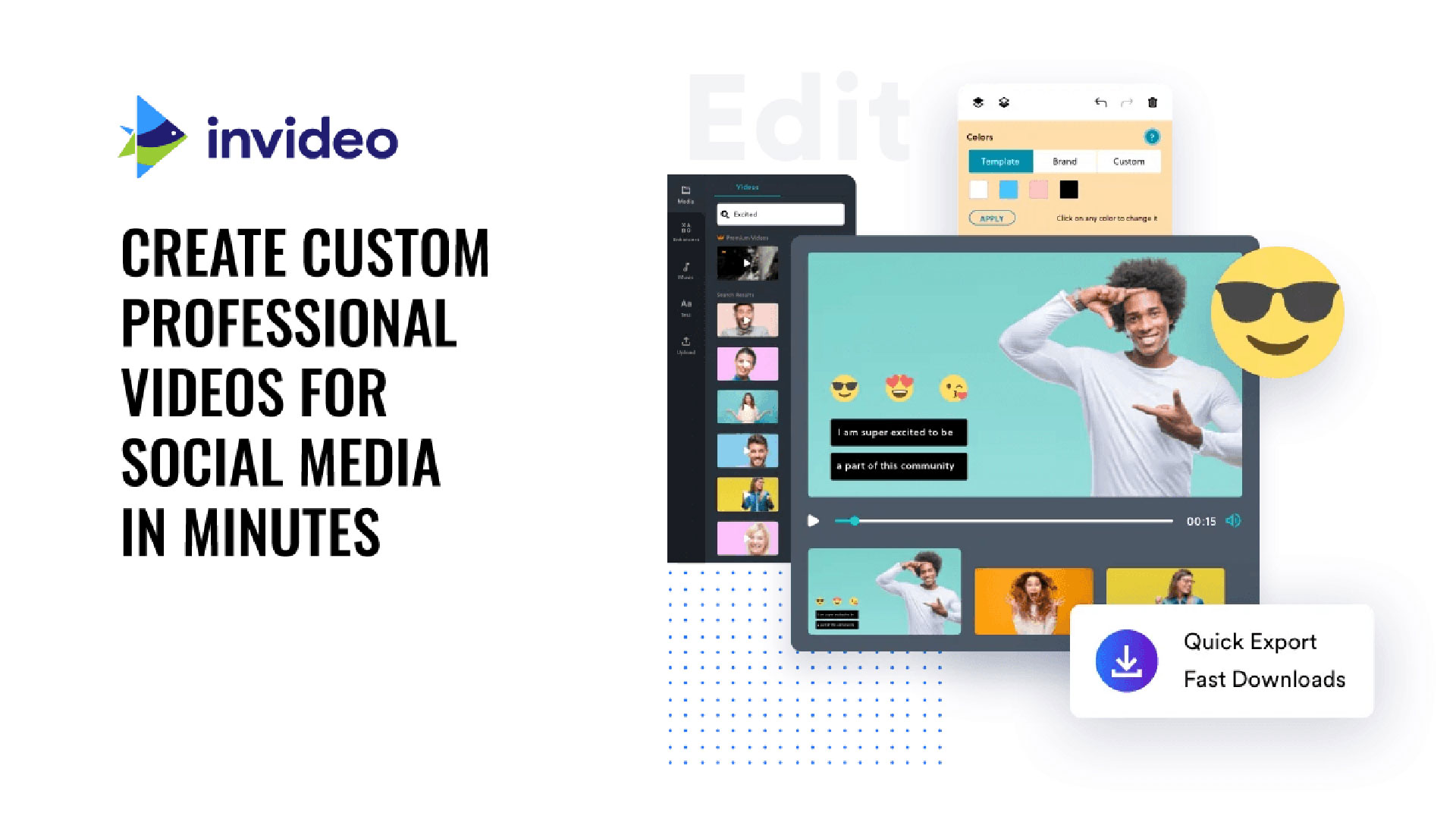
インターネットは自由な世界であり、無料で入手できるものはたくさんあります。 専門の企業や企業は、ブランドマーケティングに莫大な金額を費やしています。 しかし、ビジネスを成長させる必要があります。 しかし、あなたが無料であなたの広告を作ることができるならば、なぜそんなに多くのお金を使うのですか?
はい、できます! オンラインビデオ編集を使用するだけです 無料であなたのビデオ広告を作成するためのツール。 想像できますか? 手間をかけずに短時間で高品質のビデオを作成できます。
インビデオ ものすごいの一つです オンラインビデオ制作プラットフォーム あなたが使いたいと思うこと。 このプラットフォームは、ビジネス広告に役立つ多くの無料機能を提供します。 ただし、少額の支払いで究極のプレミアム機能を利用できます。
ただし、InVideoをよく知っている場合は、有料機能は必要ありません。 また、InVideoを使用してビデオ広告を作成する方法を学ぶことで、有料機能が必要になることはありません。
ここでは、InVideoを使用してビデオ広告を作成するステップバイステップのプロセスを学び、お金をかけずに高品質のビデオ広告を作成できるようにします。
InVideoを使用してビデオ広告を作成するステップバイステップのプロセス
ビデオマーケティングがビジネスにとって指数関数的にますます重要になっていることをご存知ですか? さらに、ほとんどの顧客は2022年にビデオを通じて製品やサービスについて学ぶことを好みます。したがって、ビデオ広告は重要です。ソーシャルメディア用のビデオ広告を作成する方法を紹介します。
このガイドを読むと、ビデオ編集のスキルがなくても魅力的なビデオを作成できるようになります。 ただし、最初に、ツールinVideoを使用して動画広告を作成しましょう。
ステップ1:InVideo公式ウェブサイトにアクセスします
ビデオマーケティングは、特に次のようなソーシャルメディアプラットフォームにとって非常に重要になっています。 Facebook, Instagram, Linked In, YouTube, チクタク あなたの聴衆と関わるため。 それでは、先に進んでビデオ広告を作成しましょう。
あなたがする必要がある最初のことは開くことです InVideoのWebサイト。 次に、リンクをクリックすると、プラットフォームに直接移動します。 したがって、InVideoに参加したら、最初に行う必要があるのはサインアップです。
InVideo公式ウェブサイト:https://invideo.io/
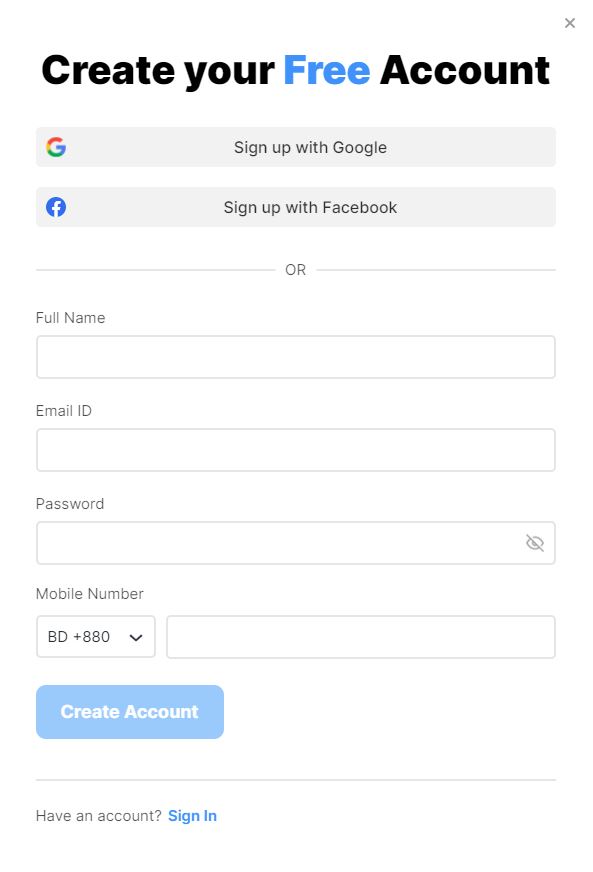
ステップ2:サインアップ
InVideoを開くと、XNUMXつの異なるオプションが表示されます。 XNUMXつはログインで、もうXNUMXつはサインアップです。 サインアッププロセスが完了したら、ビデオプラットフォームにログインできます。 だから、サインアップするために向かいなさい、そしてここであなたがする必要があるのはあなたの名前、電子メールアドレス、パスワード、そして電話番号または電子メールを追加することだけです。 もちろん、Googleアカウントを使用してこれらすべてをスキップすることもできます。
情報を追加したら、降りて[サインアップ]をクリックするだけです。 無料アカウントを作成しました。 つまり、ビデオを作成することにした場合、ブランド化されたInVideo透かしが付けられます。 後でプロファイルをアップグレードして、その透かしを削除できます。 ただし、今はダッシュボードに直接入ります。
ステップ3:事前に作成されたテンプレートを使用してビデオ広告を作成する
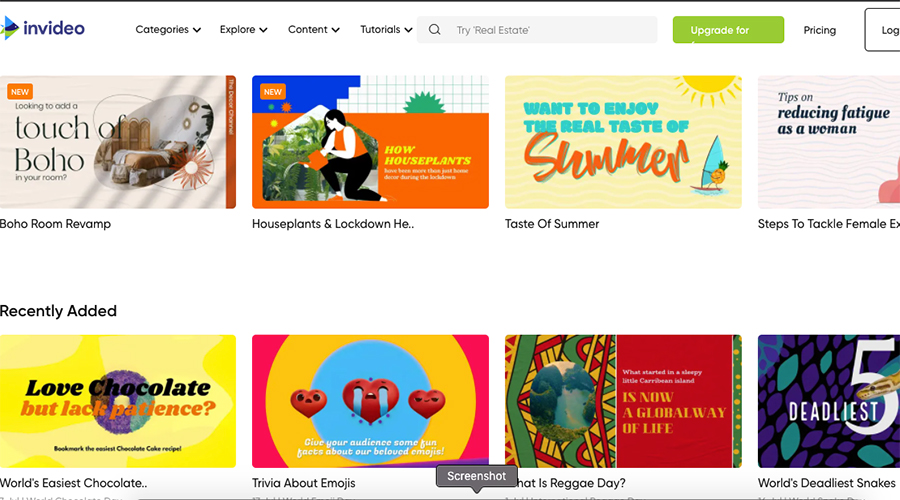
これは初心者向けのチュートリアルであり、ビデオ広告の作成を開始するためのXNUMXつの簡単な方法があります。 XNUMXつ目は、事前に作成されたテンプレートから構築することです。
ここを下にスクロールすると、作成可能な何百もの既成のテンプレートが表示されます。 これらは、好きなように編集できるプロがデザインしたビデオです。 あなたは本質的に写真とビデオを変えることができます。 アップロードオプションをクリックして、画像や要素をアップロードすることもできます。
ステップ4:レイアウトの選択
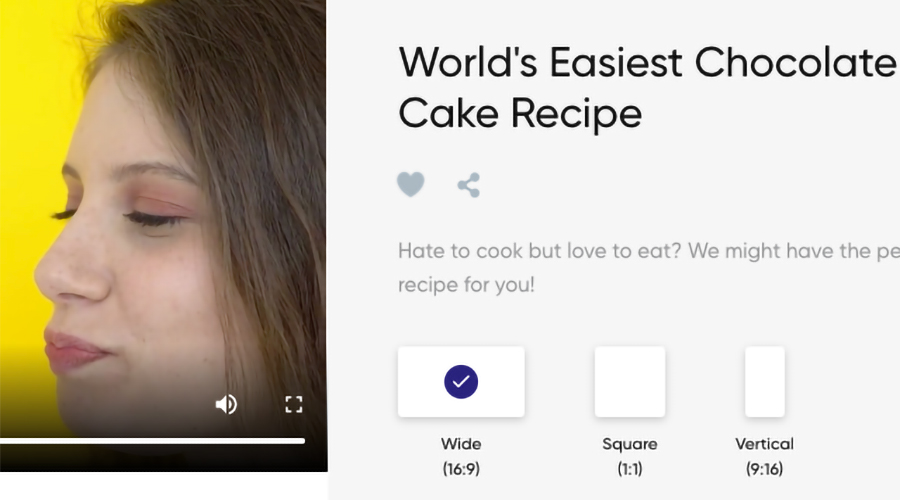
ビデオを作成したい特定のソーシャルメディアチャネルがあるとします。 次に、その特定のチャネルのレイアウトを選択できます。 たとえば、YouTube、Facebook、またはInstagramのビデオを作成する場合は、適切なオプションを見つけることができます。
だから、クリックして、作成したいものに基づいて最適なオプションを探してください。 次に、あなたができることはあなたのビジネスに関連するテンプレートを見つけることです。 たとえば、不動産に関するビデオを作成する場合は、不動産テンプレートを検索します。
ステップ5:作成済みのテンプレートをカスタマイズする
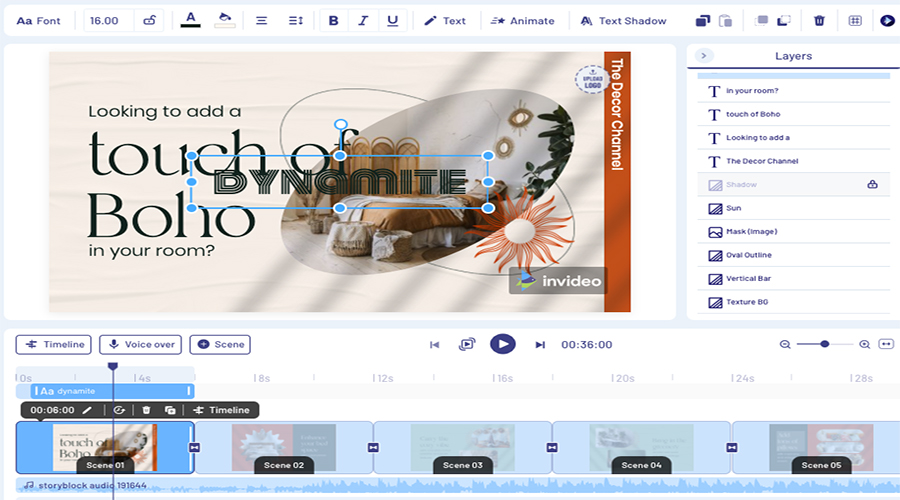
テンプレートを選択したら、編集パネルでカスタマイズします。 たとえば、アニメーションのトランジションを変更します。 繰り返しますが、カスタマイズには無制限のオプションがあります。
ここで、各ビデオを表示するには、ビデオにカーソルを合わせるだけです。 スクロールして好きなビデオを見つけ、それをクリックします。 ここでは、ビデオ全体を見て、さまざまなレイアウトを選択できます。
ステップ6:機能と要素を使用する
テンプレートを選択した後、エフェクト、要素、テキスト、その他のオプションなどのさまざまな機能を適用して、テンプレートを変更できるようになりました。 左側でこのビデオテンプレートの編集を開始します。 必要に応じて、アップロードしたビデオと画像を使用してください。 または、任意の要素をクリックしてプレビューを表示します。 次に、要素をダブルクリックするか、テンプレートにドラッグします。 ここでは、トランジションやエフェクトを追加することもできます。
ステップ7:トランジション、エフェクト、テキスト、アニメーションをカスタマイズする
サイズ、色、透明度、テキスト形式などを変更するためのさまざまなオプションが右側に表示されます。 そこで、要素を正しく配置することもできます。 レイヤーパネルからさまざまな効果を追加して変更することもできます。
したがって、左側には、ビデオを作成するために必要なすべてのものがあります。 次に、右側に、ビデオを編集するオプションがあります。
ステップ8:音楽とロゴを追加する
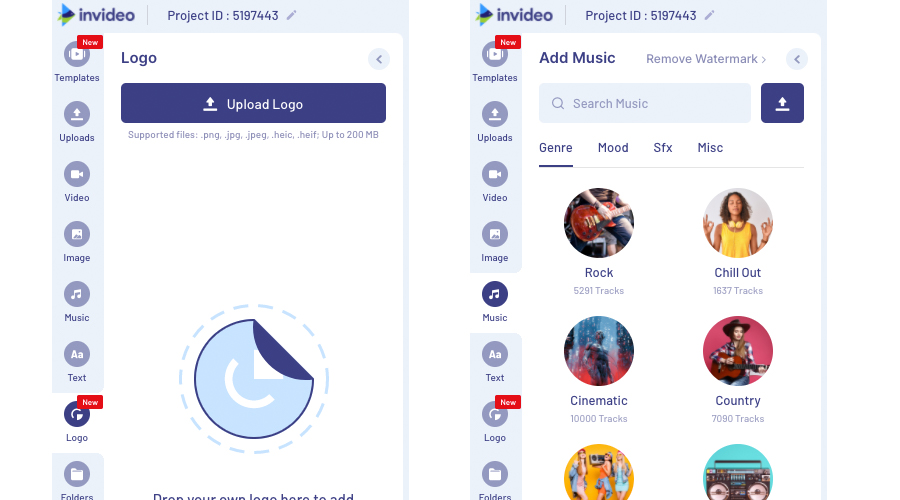
満足したら、ビデオに音楽を追加します。 この場合、追加したいのはバックグラウンドミュージックです。 コレクションから音楽を選択するか、デバイスからアップロードできます。 音楽セクションに上がると、そこに音楽の音量オプションがあります。 必要に応じて音量を変更してください。
同じことがロゴにも当てはまります。 ブランドロゴをアップロードして、好きな場所に配置します。 ロゴがない場合は、コレクションからロゴを選択し、必要に応じてカスタマイズしてください。
ステップ9:ビデオをエクスポートする
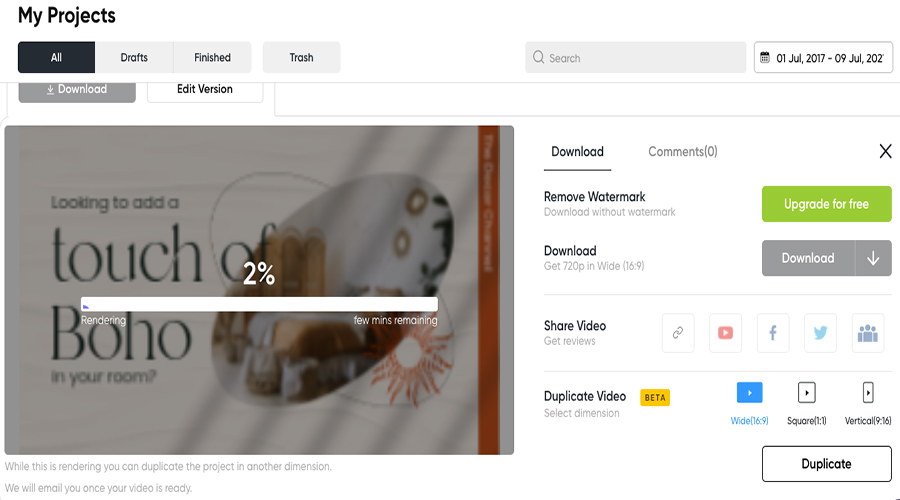
InVideoを使用して動画広告を作成するこの段階では、動画全体を最後にもう一度再生するだけです。 満足している場合は、上隅に移動します。 そこにダウンロードと共有のオプションがあります。 次に、そこから[エクスポート]をクリックします。 その後、ビデオがレンダリングされるまで約XNUMX〜XNUMX分待つ必要があります。
その後、ビデオをダウンロードする準備ができたら、ビデオをダウンロードできるようになります。 そこからさまざまなソーシャルメディアでビデオを直接共有することもできます。
これが無料バージョンの場合、ダウンロードしたビデオには透かしが含まれます。 その透かしを削除するには、アカウントをプレミアムにアップグレードする必要があります。
まとめ
ご覧のとおり、これは事前に作成されたテンプレートでした。 [テキストからビデオ]および[空白のキャンバス]オプションを選択することもできます。 ただし、基本的な編集プロセスは同じです。 InVideoを使用して動画広告を作成するたびに、手順に従う必要があります。 さまざまな要素をすべて変更して、好きなようにカスタマイズするだけです。 そして、オンラインビデオ編集でゼロからビデオを作成します ツールInVideo。
関連記事: 無料のYouTubeダウンローダ
ストレージ制限は、有料バージョンと無料バージョンで異なります。 サブスクリプションプランのページで、詳細を確認できます。 個々のファイルサイズの制限は200 / 800MBです。
はい、誰でもフォントをアップロードできます。 フォントをアップロードするには、次の手順に従います。
ステップ1:テキストボックスを選択した後、右側のパネルの[編集]タブの下にある[フォントのアップロード]オプションをクリックします。
ステップ2:次に、クリックしてフォントを選択し、コレクションにアップロードします。