GIFs sind heutzutage ein Trendprodukt. Es wandelt Bilder in Animationen um, was ein großartiges Medium ist, um Produktfotos zu präsentieren. GIF steht für „Graphics Interchange Format“. Es bedeutet ein komprimiertes Bilddateiformat, mit dem wir Animationen erstellen können. Wenn Sie ein Anfänger sind, wissen Sie es wahrscheinlich nicht Wie erstelle ich ein GIF in Photoshop?.
Es gibt viele Möglichkeiten, ein GIF zu erstellen. Auch dafür gibt es viele Online-Tools. Mit der Bildanimationsfunktion ist Photoshop das beste Werkzeug zum Erstellen von Gifs.
Heute zeigen wir Ihnen Schritt für Schritt, wie Sie in Photoshop ein GIF erstellen. Diese Anleitung ist für diejenigen, die noch nicht wissen, wie man ein GIF in Photoshop erstellt. Auf dem heutigen umkämpften Arbeitsmarkt ist dies eine unverzichtbare Fähigkeit. Die Beherrschung der Fähigkeit, Gifs zu erstellen, verleiht Ihrem Portfolio ein hohes Potenzial. Wenn Sie versuchen zu lernen, wie man ein GIF in Photoshop erstellt, ist dies die ultimative Anleitung, der Sie folgen könnten.
Schritt 1: Laden der Bilder in Photoshop
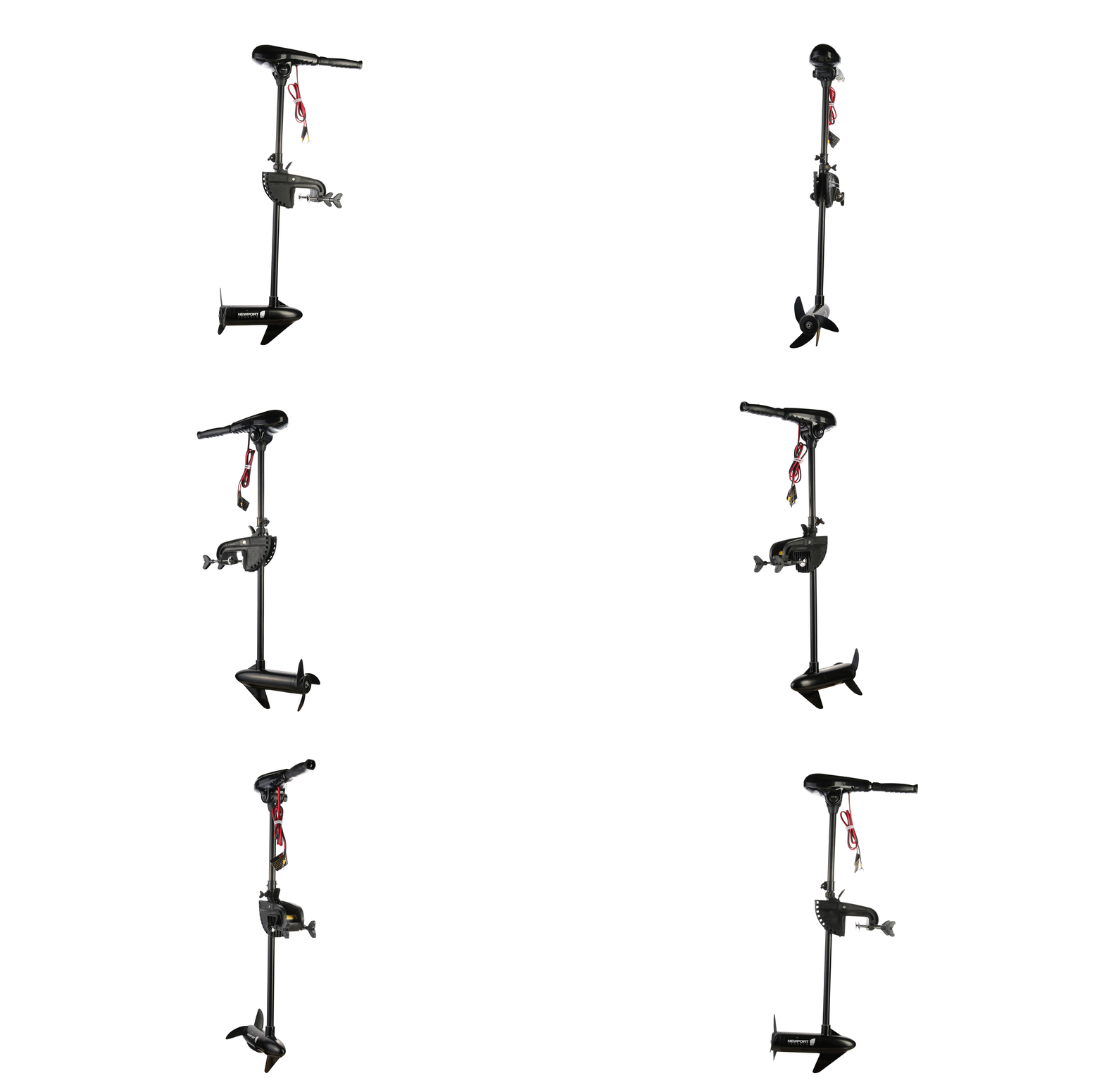
Bevor Sie die Bilder in Photoshop laden, müssen Sie sie bearbeiten. Bereiten Sie sie so vor, wie Sie jeden Rahmen drehen möchten. Wir haben einen anderen Rahmen eines Motors aus einem anderen Winkel genommen und 32 Rahmen erstellt.
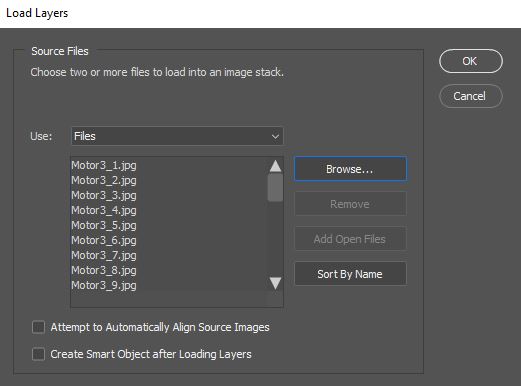
Öffnen Sie zunächst Photoshop und gehen Sie zum Menü Datei. Wählen Sie dann „Dateien in Stack laden“ aus den „Skripts“-Optionen.
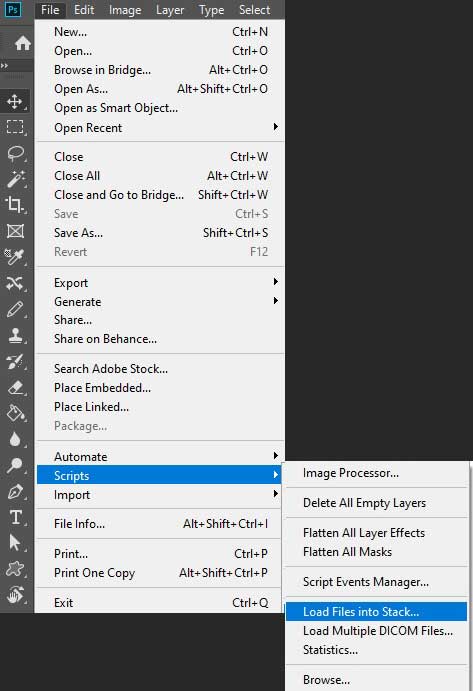
Nun öffnet sich ein Popup-Fenster. Durchsuchen Sie im Popup-Fenster Ihre Fotos auf dem Computer. Hier können Sie mehr als zwei Fotos auswählen, um ein GIF zu erstellen. Nachdem Sie alle Fotos ausgewählt haben, klicken Sie nun auf Ok.
Schritt 2: Öffnen des Timeline-Fensters
Nach dem Laden der Bilder in Photoshop werden alle Bilder in Ebenen geladen. Wählen Sie nun alle Ebenen aus. Gehen Sie dazu in das Menü „Auswählen“ und wählen Sie die Option „Alle Ebenen“.
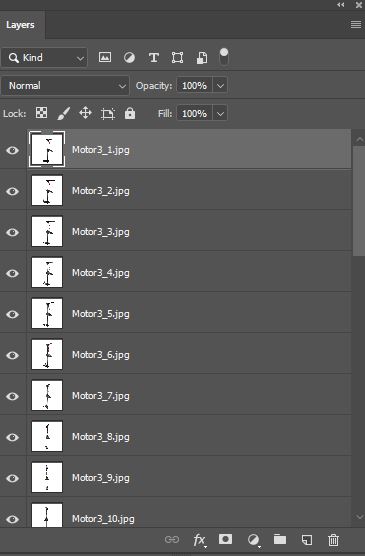
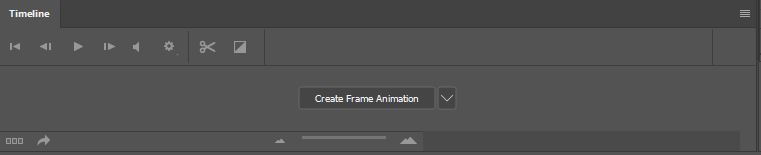
Jetzt ist es an der Zeit, das Timeline-Fenster zu öffnen. Gehen Sie zum Fenster und wählen Sie dann die Option „Timeline“ aus dem Dropdown-Menü. Dann öffnet sich ein neues Zeitleistenfenster für Ihr Bild. Wählen Sie in der Mitte des Zeitachsenfensters „Rahmenanimation erstellen.“
Schritt 3: Erstellen einer neuen Ebene für jeden Frame
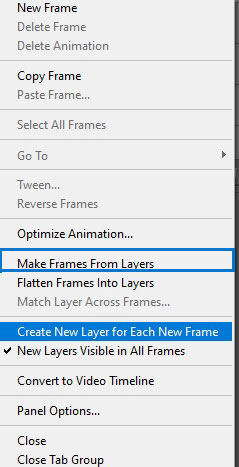
In der oberen rechten Ecke des Timeline-Fensters gibt es eine Option mit drei Balken. Klicken Sie darauf und wählen Sie „Für jeden neuen Frame eine neue Ebene erstellen“. Wählen Sie nun aus den gleichen Optionen die Option „Frames aus Ebenen erstellen“.
Schritt 4: Sehen Sie sich das GIF an
Jetzt erstellt Photoshop Rahmen aus den Ebenen, und Sie können eine Vorschau des GIFs anzeigen. Klicken Sie auf die Play-Schaltfläche, um das GIF anzuzeigen. Über das Zeitachsenfenster können Sie auch die Dauer für jeden Frame anpassen. Sie können die Option „für immer“ wählen, um die Drehung kontinuierlich durchzuführen.
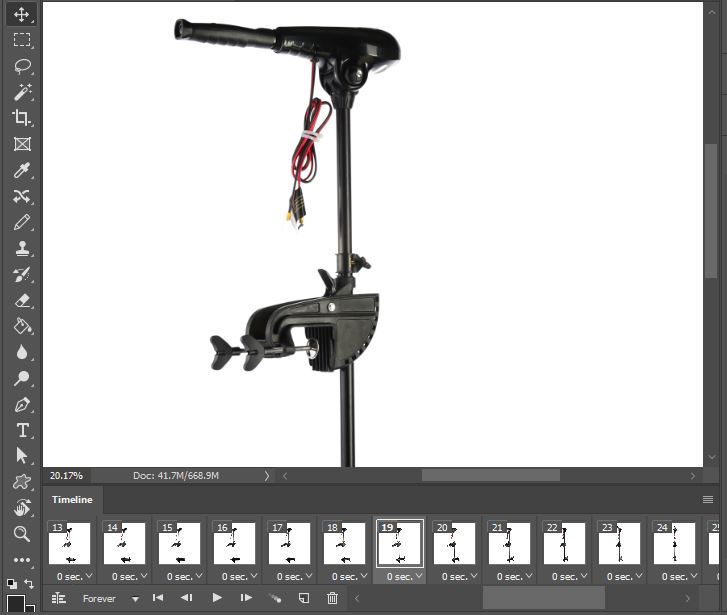
Schritt 5: Gif exportieren
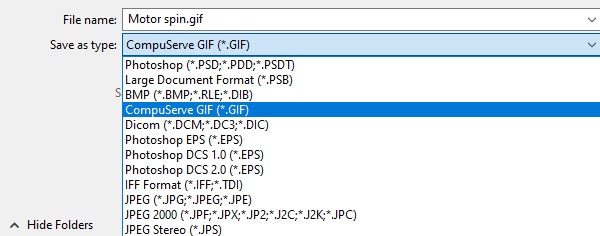
Nun, das ist das Letzte, was wir tun müssen, um ein GIF-Tutorial in Photoshop zu erstellen. Wählen Sie die Option „Speichern unter“ aus dem Menü „Datei“ oder drücken Sie Umschalt+Strg+S, um das GIF zu speichern. Wählen Sie dann im Dateibrowser-Bereich den Ordner aus, in dem Sie die Datei speichern möchten. Geben Sie dann einen Namen für die Datei ein und wählen Sie „Gif“ als Dateityp.
Wenn Sie jedoch Ihre GIF-Datei exportieren möchten, gehen Sie zum Menü Datei und wählen Sie unter „Exportieren“ die Option „Für Web speichern“. Dann erscheint ein neues Fenster mit verschiedenen Optionen. Wählen Sie im rechten Bereich den Dateityp als GIF aus und passen Sie die Bildgröße des unteren Bereichs an. Klicken Sie nun auf „Speichern“, um den Vorgang abzuschließen.
Herzliche Glückwünsche! Jetzt wissen Sie, wie Sie in Photoshop ein GIF erstellen. Und Sie haben gerade Ihr animiertes GIF erstellt. Jetzt können Sie es online veröffentlichen oder zu Ihrem Portfolio hinzufügen. Wenn Sie Experten suchen, um Gifs im Voraus zu erstellen, kontaktieren Sie uns.
Zusammenfassung
Das Erstellen von Gifs in Photoshop ist der einfachste Weg als auf jeder anderen Plattform. Wir haben versucht, Ihnen zu zeigen, wie Sie auf einfachste Weise ein GIF in Photoshop erstellen. Sie können Gifs auch aus Videodateien erstellen. Das zeigen wir Ihnen in einem anderen Tutorial. Lassen Sie uns in der Zwischenzeit wissen, wenn Sie Fragen zum Erstellen eines GIFs in Photoshop haben.
Ja, du kannst. Es gibt mehrere Anwendungen, um GIFs in Android-Telefonen zu erstellen. Eine am besten bewertete App für das Android Phone ist GIF Maker.
Es gibt keine Möglichkeit, Sound direkt zu Ihrem Gif hinzuzufügen. Aber Sie können Ihr Gif in Videodateien umwandeln, dann ist das Hinzufügen von Ton sehr einfach.